Introdução
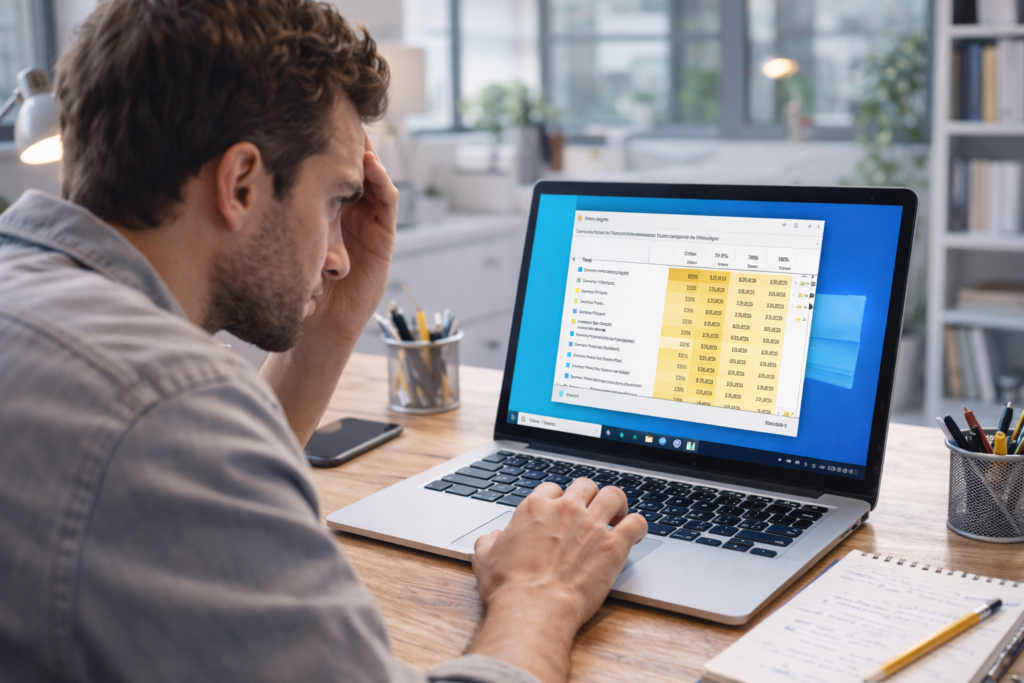
Se o seu Windows muito lento do nada começou a travar, demorar para abrir programas ou ficou pesado sem motivo aparente, este guia vai te ajudar. Esse é um problema comum e, na maioria das vezes, tem solução prática. Às vezes a causa está em processos em segundo plano. Em outros casos, o problema vem de atualização, pouco espaço, inicialização carregada ou falha temporária no sistema. Neste artigo, você vai entender o que pode causar essa lentidão, o que testar primeiro e como acelerar o PC sem partir logo para formatação.
Resposta rápida
Quando o Windows fica muito lento do nada, o problema geralmente está em programas iniciando junto com o sistema, pouco espaço livre, disco sobrecarregado, atualização travada, muitos processos em segundo plano ou falha temporária. Além disso, antivírus, navegador com abas demais e drivers desatualizados também podem pesar. O melhor caminho é testar em ordem: reinício, espaço livre, inicialização, Gerenciador de Tarefas, atualizações e limpeza básica. Assim, você identifica a causa com mais clareza. Na maioria dos casos, uma sequência simples já melhora bastante o desempenho.
O que é Tutoriais e Soluções | Windows muito lento do nada: como acelerar na prática
Na prática, esse problema acontece quando o computador que antes funcionava de forma aceitável começa a responder muito devagar sem uma mudança clara para o usuário.
Os sintomas mais comuns são:
- demora para ligar
- travamentos ao abrir programas
- menu iniciar lento
- navegador pesado
- arquivos demorando a abrir
- mouse “engasgando”
- disco em 100%
- sistema travando do nada
Isso pode acontecer em:
- notebooks
- desktops
- PCs com HD
- PCs com SSD
- Windows 10
- Windows 11
Além disso, a lentidão pode aparecer após atualização, instalação de programa, acúmulo de arquivos ou até sem algo muito óbvio. Por isso, o ideal é investigar por etapas.
Por que isso importa hoje
Hoje, o computador é uma ferramenta central para trabalho, estudo, organização e entretenimento. Quando o Windows fica lento, tudo demora mais. Como resultado, você perde tempo, concentração e paciência.
Além disso, um PC lento afeta tarefas simples como:
- abrir navegador
- participar de reunião
- editar documento
- fazer upload
- assistir aula
- organizar arquivos
Por outro lado, muita gente corre direto para a formatação. E isso nem sempre é necessário. Em muitos casos, pequenos ajustes já resolvem. Portanto, entender como acelerar o PC do jeito certo evita perda de tempo e gastos desnecessários.
Como começar do jeito certo
Antes de sair mexendo em tudo, siga uma ordem simples.
1. Reinicie o computador
Pode parecer básico, mas resolve processos travados e falhas temporárias.
2. Veja se o problema é geral ou em um programa
Teste:
- navegador
- explorador de arquivos
- Word
- gerenciador de tarefas
Se só um programa está lento, o problema pode ser específico dele.
3. Verifique o espaço livre
Pouco espaço em disco pode piorar muito o desempenho.
4. Abra o Gerenciador de Tarefas
Veja se CPU, memória ou disco estão sendo usados em excesso.
5. Só depois avance para ajustes maiores
Isso ajuda a entender o que realmente resolveu.
Principais formas de acelerar o Windows muito lento do nada
Reinicie e teste o básico
Esse é o primeiro passo porque muitos problemas surgem por processos travados, atualizações presas ou programas mal fechados.
Depois de reiniciar, teste:
- abrir o navegador
- abrir uma pasta grande
- iniciar um programa comum
- verificar se o menu iniciar responde bem
Se melhorar bastante, a lentidão era mais temporária do que estrutural.
Verifique o uso no Gerenciador de Tarefas
Abra com Ctrl + Shift + Esc e olhe:
- CPU
- Memória
- Disco
- Rede
Se algo estiver muito alto o tempo todo, você encontra uma pista importante.
Exemplos:
- CPU alta pode indicar programa pesado ou bug
- memória cheia pode indicar falta de RAM ou excesso de apps
- disco em 100% costuma deixar o Windows muito lento do nada
Esse passo é um dos mais úteis para diagnosticar problemas no Windows.
Desative programas da inicialização
Muitos PCs ficam lentos porque iniciam cheios de programas desnecessários.
No Gerenciador de Tarefas, vá em:
- Inicializar
Depois, desative o que não precisa abrir junto com o Windows.
Exemplos comuns:
- apps de reunião
- launchers de jogos
- programas de atualização
- sincronizadores que você não usa
- utilitários de impressora
Isso costuma melhorar bastante o tempo de boot e o desempenho geral.
Libere espaço no disco
Se o sistema estiver com pouco espaço, a lentidão aumenta. Isso vale ainda mais para PCs com HD.
Faça uma limpeza básica:
- esvazie a lixeira
- apague downloads antigos
- remova vídeos e arquivos grandes que não usa
- desinstale programas esquecidos
- limpe arquivos temporários
Você também pode usar a limpeza do próprio Windows para remover arquivos temporários com segurança.
Veja se há atualização presa ou pendente
Às vezes o Windows fica pesado porque alguma atualização travou em segundo plano.
Verifique:
- Windows Update
- reinicialização pendente
- instalação incompleta
- erros de update
Se houver algo travado, concluir ou corrigir essa etapa pode aliviar bastante o sistema.
Feche abas e programas pesados
Muitas vezes o problema não é o Windows inteiro. É o excesso de coisas abertas.
Verifique:
- quantas abas estão abertas no navegador
- se há editor de vídeo, jogo ou reunião rodando junto
- se há vários aplicativos iniciados sem necessidade
Além disso, navegadores com muitas extensões também podem pesar muito.
Faça uma verificação de malware
Embora não seja a causa mais comum, malware e adware podem deixar o PC lento.
Faça uma verificação com:
- Segurança do Windows
- antivírus confiável
Esse passo é importante, principalmente se:
- surgiram pop-ups
- o navegador mudou sozinho
- o PC ficou estranho após instalar algo
Atualize drivers e sistema
Drivers problemáticos podem causar travamentos, consumo anormal e lentidão.
Vale revisar:
- driver de vídeo
- driver de disco
- driver de rede
- atualizações do sistema
No entanto, faça isso com cuidado e, de preferência, por fontes oficiais.
Verifique o disco
Se o HD estiver com falhas ou muito antigo, o desempenho pode cair bastante. Isso é comum quando:
- o PC demora muito para abrir tudo
- o disco fica em 100% direto
- há barulhos estranhos no HD
- a lentidão volta sempre
Em PCs com HD antigo, migrar para SSD costuma trazer uma diferença enorme.

- Processador: Intel Core 5 210H. | Versão do sistema operacional: Keep OS. | Nome do sistema operacional: Linux. | Capaci…
Reduza efeitos visuais
Se o PC é mais fraco, reduzir animações pode ajudar.
Você pode ajustar o sistema para melhor desempenho visual básico. Isso não faz milagre, mas ajuda em máquinas mais antigas.
Use a limpeza de armazenamento com frequência
Manter o sistema limpo evita acúmulo desnecessário.
Uma rotina simples já ajuda:
- revisar Downloads
- limpar arquivos temporários
- desinstalar apps que não usa
- organizar documentos grandes
Isso reduz a chance de o Windows voltar a ficar muito lento.
Erros comuns
Ao tentar acelerar o PC, muita gente piora a situação com ações impulsivas.
Evite estes erros:
- instalar vários “otimizadores milagrosos”
- apagar arquivos do sistema sem saber o que são
- desativar serviços aleatórios
- baixar drivers de sites duvidosos
- manter disco quase cheio
- ignorar backup antes de mudanças maiores
Além disso, outro erro comum é pular direto para formatação. Em muitos casos, isso é desnecessário.
Ferramentas ou recursos recomendados
A maioria das correções pode ser feita com recursos nativos do Windows. Ainda assim, alguns itens ajudam bastante no dia a dia.
Você pode se beneficiar de:
- SSD para upgrade
- HD externo para backup
- armazenamento em nuvem
- suporte para notebook e melhor ventilação
- mouse e teclado mais confortáveis para uso prolongado

- Feito de alumínio, plástico. | Dimensões: 26.2cm de comprimento e 35.7cm de largura. | Eleva-se 3cm. | Pesa 645g. | Supo…

- Útil para salvar programas e documentos com capacidade de 500 GB. | Tamanho de 2,5. | Otimizado para configurações de RA…
Windows muito lento do nada vale a pena tentar resolver sozinho?
Na maioria dos casos, sim. Vale a pena porque muitos problemas de desempenho no Windows têm causa simples e correção acessível.
Além disso, seguir um método ajuda a:
- identificar a origem da lentidão
- evitar soluções desnecessárias
- economizar tempo
- melhorar o uso no dia a dia
Por outro lado, há situações em que pode valer buscar ajuda técnica. Principalmente se:
- o disco apresenta falha física
- o PC desliga sozinho
- há tela azul frequente
- a lentidão volta sempre mesmo após ajustes
- o sistema apresenta erros mais graves
Em resumo, sim, vale tentar resolver sozinho. Mas com ordem, calma e foco no básico primeiro.
Links internos sugeridos
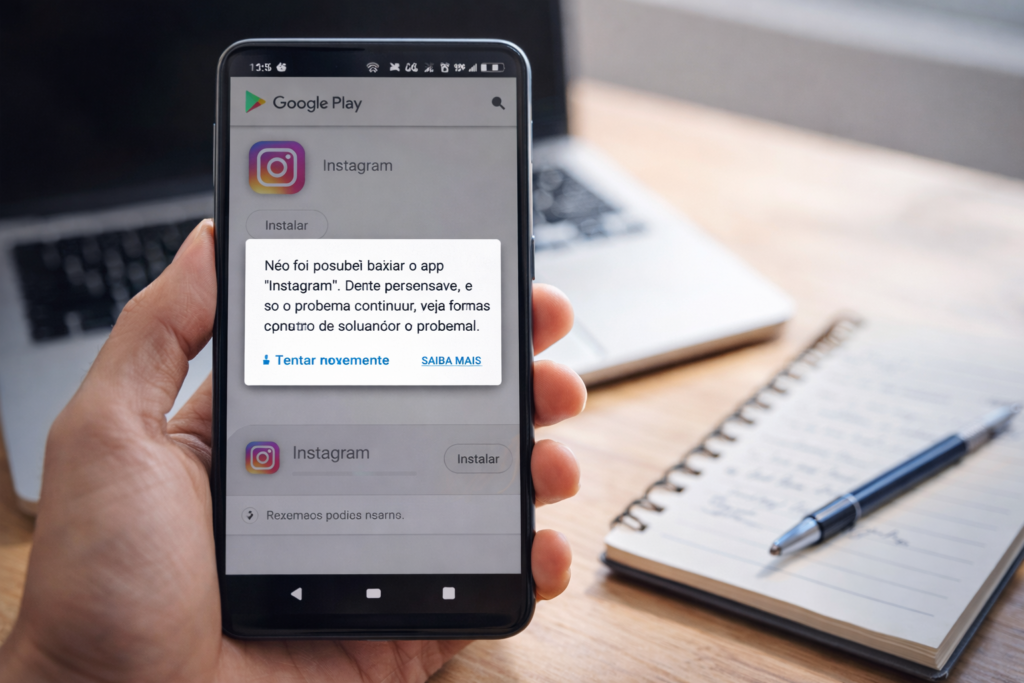
- Play Store não baixa apps: como resolver
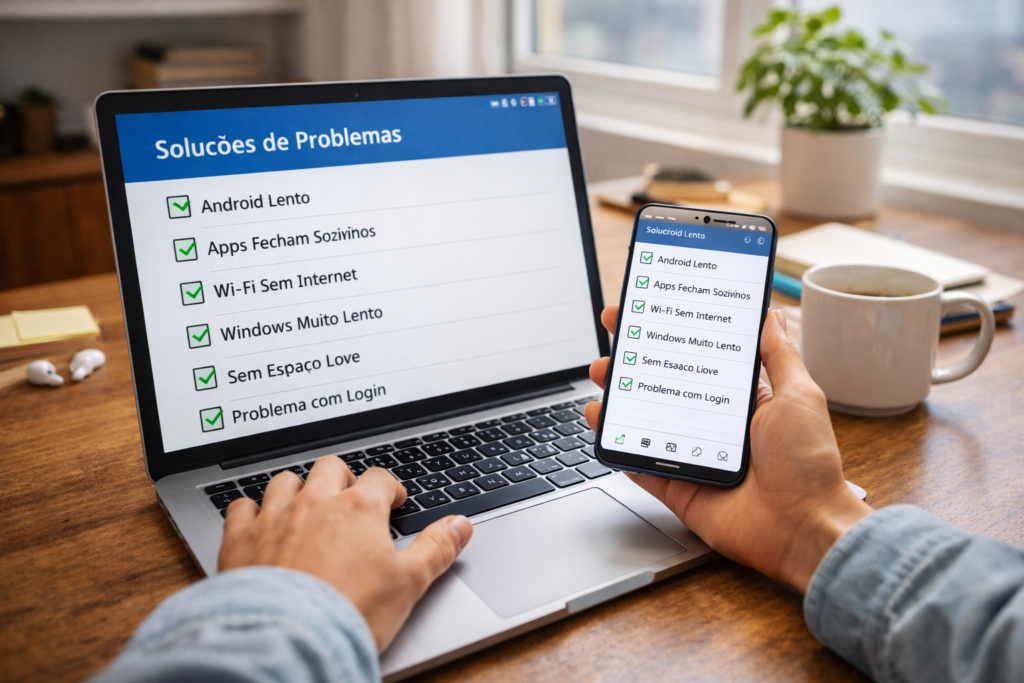
- Guia prático para problemas comuns no Android, Windows e apps
- Como ser mais produtivo com tecnologia
- Guia prático de produtividade digital para a vida real
Links externos confiáveis
- Suporte oficial da Microsoft Windows: https://support.microsoft.com/windows
- Segurança do Windows: https://support.microsoft.com/windows/windows-security-help-protect-your-pc-1d4a8d7d-6f5e-4ec0-ae56-c789cef5e7c4
FAQ
Por que o Windows fica muito lento do nada?
Geralmente por excesso de programas na inicialização, pouco espaço, disco sobrecarregado, atualização travada ou muitos processos em segundo plano.
Reiniciar o computador resolve?
Muitas vezes, sim. Reiniciar encerra processos travados e limpa falhas temporárias.
Como saber se o disco está causando o problema?
Abra o Gerenciador de Tarefas. Se o disco fica em 100% por muito tempo, ele pode estar pesando no desempenho.
Vale a pena desativar programas da inicialização?
Sim. Isso ajuda bastante a acelerar o boot e aliviar o sistema.
Limpar arquivos temporários ajuda mesmo?
Sim. Principalmente em PCs com pouco espaço ou uso acumulado.
Um SSD faz diferença?
Faz muita diferença, especialmente em PCs mais antigos com HD.
Preciso formatar logo?
Não. Em muitos casos, ajustes simples já resolvem boa parte da lentidão.
Quando devo procurar assistência?
Quando há falha física, tela azul, travamentos graves ou lentidão persistente mesmo após os testes básicos.
Conclusão
Quando o Windows fica muito lento do nada, o melhor caminho é agir com método. Reiniciar, verificar uso no Gerenciador de Tarefas, liberar espaço, revisar inicialização e checar atualizações já resolve uma grande parte dos casos. Além disso, pequenos ajustes bem feitos costumam trazer mais resultado do que soluções milagrosas.
Principais aprendizados
- a lentidão costuma ter causas simples
- inicialização pesada e disco cheio são vilões comuns
- o Gerenciador de Tarefas ajuda muito no diagnóstico
- SSD pode transformar o desempenho do PC
- formatação deve ser último recurso
Agora, continue navegando no site e veja também nossos outros tutoriais e soluções para Windows, com correções práticas para problemas comuns do dia a dia.