Introdução
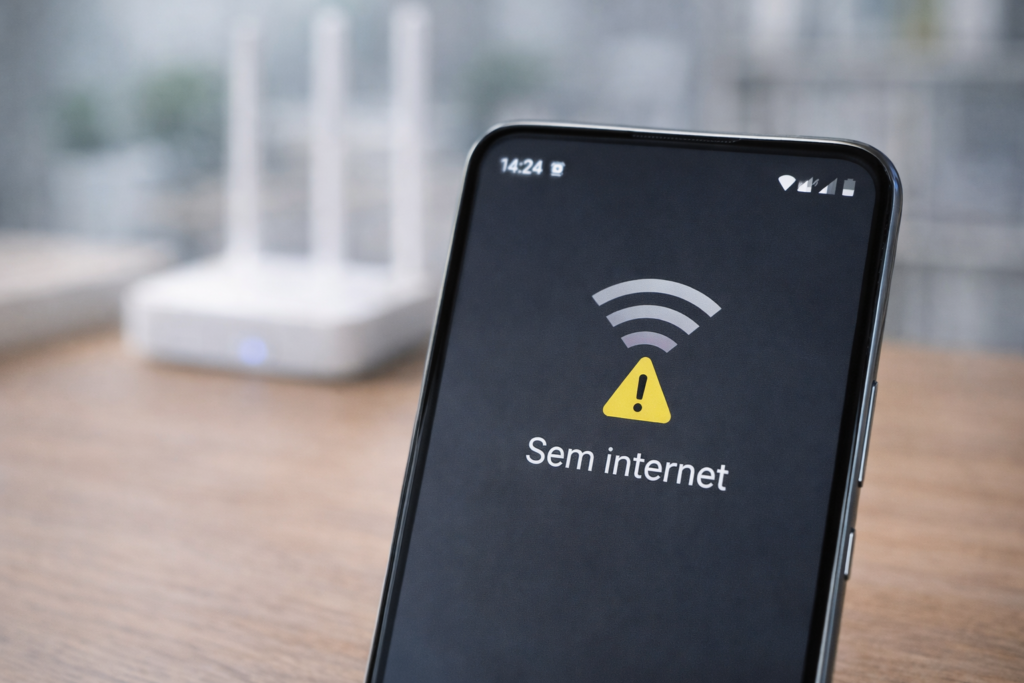
Se o seu wifi conecta mas fica sem internet no android, você não está sozinho. Esse é um problema muito comum e pode acontecer do nada. O celular mostra que está conectado ao Wi-Fi, mas os sites não abrem, os apps não carregam e nada funciona como deveria. Em alguns casos, a causa é simples. Em outros, envolve rede, DNS, roteador ou configuração do Android. Neste guia, você vai entender o que pode estar causando essa falha, o que testar primeiro e como corrigir o problema com passos claros e práticos.
Resposta rápida
Quando o Wi-Fi conecta mas fica sem internet no Android, o problema geralmente está no roteador, no DNS, em configurações de rede, em falhas temporárias do sistema ou em conflito com dados móveis e bateria. Além disso, data e hora erradas, cache de rede e IP mal atribuído também podem atrapalhar. O melhor caminho é testar em ordem: reiniciar celular e roteador, esquecer a rede, trocar DNS, verificar outros aparelhos e redefinir as configurações de rede. Assim, você encontra a causa com mais clareza e resolve sem complicação.
O que é Tutoriais e Soluções | Wi-Fi conecta, mas fica sem internet no Android na prática
Na prática, esse problema acontece quando o celular consegue se conectar ao roteador, mas não consegue acessar a internet de verdade.
Os sinais mais comuns são:
- o ícone do Wi-Fi aparece normalmente
- apps não atualizam
- vídeos não carregam
- navegador não abre sites
- mensagens demoram para sair
- aparece “sem acesso à internet”
Isso pode acontecer:
- só em uma rede
- só em um aparelho
- em horários específicos
- depois de atualização
- depois de mudar senha ou roteador
Além disso, às vezes o problema parece estar no Android, mas está na rede. Em outros casos, a rede funciona em outros aparelhos, e o erro está no celular. Por isso, a primeira parte do diagnóstico é descobrir onde está a falha.
Por que isso importa hoje
Hoje, quase tudo depende do celular. Você usa internet para:
- conversar
- estudar
- trabalhar
- pagar contas
- assistir vídeos
- usar mapas
- acessar bancos
Por isso, quando a internet no Android para de funcionar mesmo com o Wi-Fi conectado, a rotina trava rapidamente.
Além disso, esse tipo de erro costuma gerar confusão porque a conexão “parece normal”. O usuário vê o símbolo do Wi-Fi e pensa que a rede está funcionando. No entanto, o acesso real não acontece. Portanto, entender esse problema ajuda não só a corrigir mais rápido, mas também a evitar perda de tempo com tentativas aleatórias.
Como começar do jeito certo
Antes de mexer em várias configurações, siga esta ordem simples.
1. Teste outros aparelhos na mesma rede
Veja se:
- outro celular navega
- a TV abre streaming
- o notebook acessa a internet
Se nada funciona, o problema provavelmente está no roteador ou no provedor.
2. Teste outra rede no mesmo celular
Conecte o Android em:
- outro Wi-Fi
- rede do trabalho
- roteador de outra pessoa
- compartilhamento de internet
Se ele funcionar em outra rede, o problema está no Wi-Fi original.
3. Reinicie o básico
Faça isso:
- reinicie o celular
- desligue o roteador por 30 segundos
- ligue de novo
4. Desative e ative o Wi-Fi
Esse passo simples resolve muitos erros temporários.
5. Só depois vá para ajustes mais avançados
Isso evita bagunçar a rede sem necessidade.
Principais formas de resolver quando o Wi-Fi conecta mas fica sem internet no Android
Reinicie o celular e o roteador
Esse é o primeiro teste porque remove falhas temporárias. O roteador pode estar preso. O Android pode ter mantido uma sessão ruim de rede. Reiniciar os dois limpa muita coisa simples.
Faça assim:
- desligue o roteador da tomada por 30 segundos
- reinicie o celular
- conecte novamente
Se a internet voltar, ótimo. Se não, avance para o próximo passo.
Esqueça a rede e conecte novamente
Às vezes o celular guarda dados antigos da rede, como IP, DNS ou autenticação.
No Android:
- vá em Wi-Fi
- toque na rede
- escolha “Esquecer”
- conecte de novo digitando a senha
Esse processo força uma nova negociação com o roteador. Em muitos casos, isso já corrige o Wi-Fi sem internet.
Verifique se o problema está no roteador
Mesmo quando o celular mostra conexão, o roteador pode estar sem saída real para a internet.
Teste:
- outro aparelho na mesma rede
- luzes do roteador
- reinicialização do modem
- status do provedor
Se vários aparelhos estão sem internet, o problema não está no Android. Está na rede ou no provedor.
Desative e ative o modo avião
Esse passo reinicia conexões de forma rápida.
Faça assim:
- ative o modo avião por 10 segundos
- desligue
- ligue o Wi-Fi de novo
É simples, mas ajuda bastante quando o Android fica preso em uma conexão ruim.
Troque o DNS da rede
Em alguns casos, o Wi-Fi conecta, mas o problema está na resolução de nomes. Ou seja, o celular até chega à rede, mas não consegue traduzir endereços dos sites.
Você pode testar DNS público, como:
- 8.8.8.8
- 8.8.4.4
- 1.1.1.1
- 1.0.0.1
Se o Android permitir, configure DNS privado ou ajuste avançado da rede. Esse passo costuma resolver muito problema de conexão no Android.
Verifique data e hora automáticas
Parece detalhe pequeno, mas data e hora erradas podem causar falha em autenticação, certificados e acesso a serviços.
Confira:
- Configurações
- Sistema
- Data e hora
- ativar ajuste automático
Isso ajuda principalmente quando sites e apps ficam estranhos mesmo com rede conectada.
Desative temporariamente dados móveis
Em alguns aparelhos, o sistema alterna mal entre Wi-Fi e dados móveis. Isso cria comportamento estranho.
Teste:
- desligue os dados móveis
- mantenha só o Wi-Fi
- veja se a navegação volta
Se funcionar, pode haver conflito de prioridade de rede.
Verifique economia de bateria e restrições
Alguns celulares restringem rede em segundo plano ou entram em modo agressivo de economia.
Confira:
- bateria
- economia de energia
- dados em segundo plano
- modo de desempenho
Isso é importante principalmente em marcas com sistemas mais personalizados.
Redefina as configurações de rede
Se nada resolver, redefinir a rede pode limpar erros acumulados.
Esse processo costuma apagar:
- redes Wi-Fi salvas
- Bluetooth
- algumas preferências de rede
Depois disso, conecte novamente à rede e teste.
Essa etapa é muito útil quando o problema parece preso no aparelho.
Atualize o sistema do Android
Se o erro começou depois de uma mudança no aparelho ou aparece com frequência, vale revisar atualizações.
Confira:
- versão do Android
- patch de segurança
- atualizações do sistema
- atualizações dos serviços do Google
Falhas de rede às vezes aparecem por bugs que já foram corrigidos em versões recentes.
Erros comuns
Ao tentar resolver problemas de conexão, muita gente acaba piorando a situação.
Evite estes erros:
- mudar várias configurações ao mesmo tempo
- resetar o roteador cedo demais
- esquecer a senha da rede antes de apagar
- instalar apps milagrosos de rede
- culpar o celular sem testar outros aparelhos
- ignorar o provedor
Além disso, outro erro comum é não testar outra rede. Esse passo simples já mostra se a falha está no Android ou no Wi-Fi.
Ferramentas ou recursos recomendados
Na maioria dos casos, o problema se resolve sem comprar nada. Ainda assim, alguns recursos ajudam bastante no dia a dia.
Você pode se beneficiar de:
- repetidor Wi-Fi, se a área tiver sinal fraco
- roteador melhor, se a rede for antiga
- armazenamento em nuvem, para reduzir dependência de falhas locais
- app confiável para testar velocidade
- cabo de rede para reiniciar e configurar o roteador com mais estabilidade
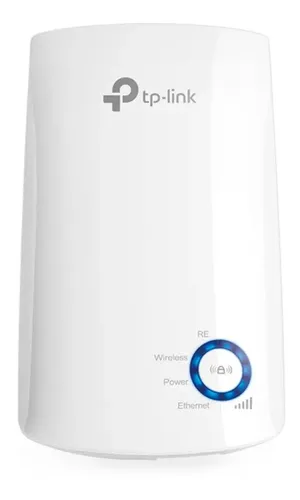
- Unidades por kit: 1. | Conexão sem fio. | Tem uma velocidade de 0Mbps. | Banda única de 2.4 GHz. | Possui 0 antenas ext…

- Potência de 65W para carregamento rápido de dispositivos. | Capacidade da bateria de 30.000mAh para várias recargas. | D…
Wifi conecta mas fica sem internet no android vale a pena tentar resolver sozinho?
Na maioria dos casos, sim. Vale muito a pena porque esse problema costuma ter causas simples e pode ser resolvido sem assistência técnica.
Além disso, seguir um método claro ajuda você a:
- descobrir se a falha está no celular ou na rede
- evitar mudanças desnecessárias
- poupar tempo
- corrigir o problema com mais segurança
Por outro lado, se o erro continuar em várias redes ou vier acompanhado de outros defeitos no aparelho, pode valer procurar suporte. Principalmente se houver:
- falhas gerais de rede
- lentidão anormal do sistema
- problemas após queda ou reparo
- falhas em Bluetooth e dados móveis também
Links internos sugeridos
- WhatsApp não baixa mídia: como corrigir
- Play Store não baixa apps: como resolver
- Android lento e travando: como deixar rápido
- Guia prático para problemas comuns no Android, Windows e apps
Links externos confiáveis
- Ajuda Android: https://support.google.com/android/
- Central de Ajuda do Google Nest e Wi-Fi: https://support.google.com/googlenest/
FAQ
Por que o Wi-Fi conecta mas não tem internet no Android?
Geralmente por falha no roteador, DNS ruim, IP mal atribuído, conflito de rede ou problema temporário no sistema.
Como saber se o problema está no celular ou no roteador?
Teste outros aparelhos na mesma rede e teste o celular em outra rede. Isso mostra onde está a falha.
Esquecer a rede ajuda mesmo?
Sim. Muitas vezes isso limpa dados antigos e força uma nova conexão correta.
Trocar o DNS pode resolver?
Sim. Em alguns casos, o problema está na resolução dos endereços e não no sinal do Wi-Fi em si.
Reiniciar o roteador ainda funciona?
Sim. Esse é um dos passos mais úteis para falhas temporárias de rede.
O modo avião pode ajudar?
Pode. Ele reinicia as conexões e às vezes corrige travamentos rápidos de rede.
Redefinir rede apaga tudo do celular?
Não. Normalmente apaga apenas configurações de Wi-Fi, Bluetooth e rede móvel salvas.
Quando devo procurar suporte?
Quando o problema continua em várias redes ou o celular apresenta outras falhas de conectividade.
Conclusão
Quando o Wi-Fi conecta mas fica sem internet no Android, o melhor caminho é testar com ordem. Reiniciar, esquecer a rede, verificar outros aparelhos, trocar DNS e redefinir rede já resolvem boa parte dos casos. Além disso, entender se a falha está no roteador ou no celular economiza muito tempo.
Principais aprendizados
- o problema pode estar no celular ou na rede
- testar outros aparelhos ajuda muito no diagnóstico
- esquecer a rede e trocar DNS funcionam bastante
- reiniciar roteador e celular continua sendo útil
- redefinir rede é uma boa etapa antes de buscar suporte
Agora, continue navegando no site e veja também nossos outros tutoriais e soluções para Android, com correções práticas para problemas comuns do dia a dia.