Introdução
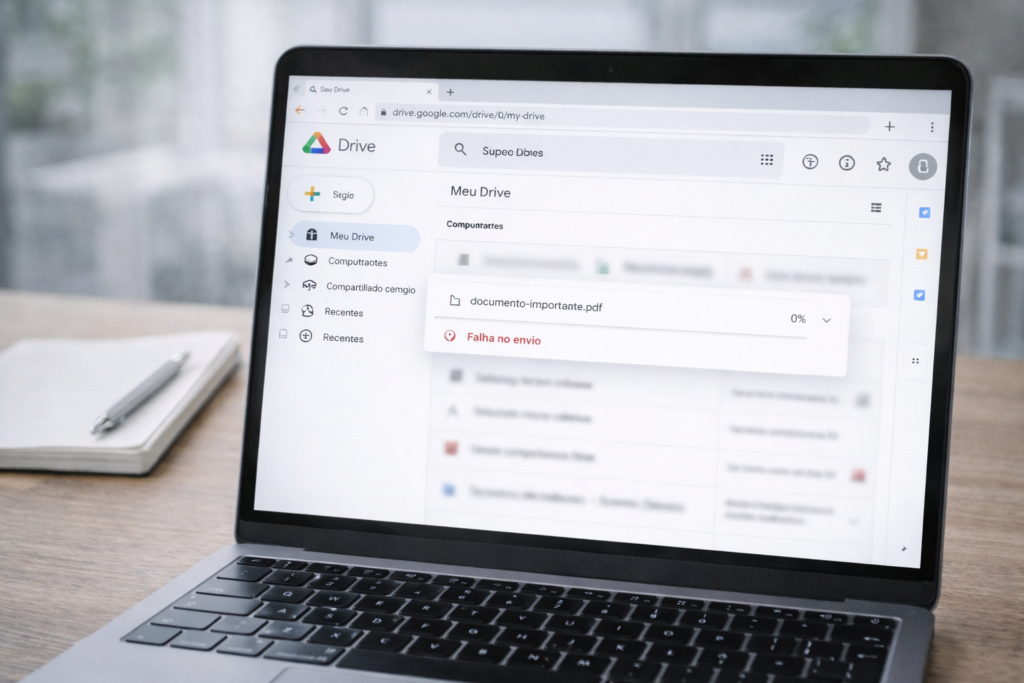
Se o Google Drive não faz upload, você não está sozinho. Esse é um problema comum e pode aparecer no computador, no celular ou até no navegador. Em alguns casos, o envio trava no começo. Em outros, o arquivo fica carregando para sempre e não conclui. A boa notícia é que, na maioria das vezes, a solução é mais simples do que parece. Neste guia, você vai entender as causas mais comuns, descobrir o que testar primeiro e aprender um passo a passo prático para voltar a enviar arquivos ao Drive sem perder tempo.
Resposta rápida
Quando o Google Drive não faz upload, o problema geralmente está em internet instável, navegador com erro, arquivo muito grande, pouco espaço na conta, cache corrompido, extensão em conflito ou falha temporária do app. Além disso, nome do arquivo, sincronização e permissões também podem atrapalhar. O melhor caminho é testar em ordem: internet, espaço disponível, navegador, tamanho do arquivo e atualização do app. Assim, você identifica a causa com mais clareza. Na maioria dos casos, uma dessas etapas já resolve o upload travado.
O que é Tutoriais e Soluções | Google Drive não faz upload na prática
Na prática, esse problema acontece quando você tenta enviar um arquivo para o Google Drive e o processo não termina como deveria.
Os sintomas mais comuns são:
- barra de envio travada
- arquivo preso em “enviando”
- erro no Google Drive ao final do upload
- arquivo que some depois da tentativa
- Drive travado no navegador
- upload que não começa no app
Isso pode acontecer com:
- documentos
- PDFs
- fotos
- vídeos
- planilhas
- arquivos compactados
Além disso, o erro pode aparecer apenas com certos tipos de arquivo ou apenas em um dispositivo. Por isso, antes de sair mudando tudo, vale identificar se o problema está no arquivo, na conexão, no navegador ou no próprio Google Drive.
Por que isso importa hoje
Hoje, muita gente usa o Google Drive para:
- trabalho
- estudo
- backup
- compartilhamento
- documentos importantes
- arquivos de cliente
- fotos e vídeos
Como resultado, quando o Drive não envia arquivo, a rotina pode travar rapidamente. Um simples upload travado pode atrasar entrega, reunião, revisão ou envio de material importante.
Além disso, o Drive virou ferramenta central para muita gente. Portanto, resolver esse problema com clareza ajuda não só a voltar a usar o serviço, mas também a evitar perda de tempo com tentativas aleatórias.
Como começar do jeito certo
Antes de tentar mudanças maiores, siga esta ordem.
1. Veja se o problema é em um arquivo ou em todos
Tente subir:
- outro arquivo pequeno
- outro formato
- outro documento da mesma pasta
Se só um arquivo falha, o problema pode estar nele.
2. Teste a internet
Sem conexão estável, o upload no Google Drive pode travar ou falhar no fim.
3. Confira o espaço disponível na conta
Se a conta está cheia, o envio pode não concluir.
4. Tente em outro navegador ou dispositivo
Esse teste mostra se o erro está no ambiente ou na conta.
5. Só depois vá para cache, extensões e app
Assim, você entende melhor o que resolveu.
Principais formas de resolver quando o Google Drive não faz upload
Verifique a conexão com a internet
Pode parecer básico, mas esse é um dos motivos mais comuns. O upload exige conexão estável, principalmente para arquivos maiores.
Teste assim:
- abra outros sites
- envie uma foto pequena para outro serviço
- troque entre Wi-Fi e 4G
- reinicie o roteador
- desligue e ligue o modo avião
Se a conexão oscila, o upload travado no Google Drive pode falhar mesmo que a navegação pareça normal.
Confira o espaço disponível no Google Drive
Muita gente esquece disso. Se sua conta Google estiver perto do limite, o arquivo pode não subir.
Verifique:
- armazenamento total da conta
- arquivos grandes antigos
- lixeira
- backups antigos
Além disso, lembre que Google Drive, Gmail e Google Fotos compartilham espaço em muitas contas.
Tente um arquivo menor
Se o problema aparece com vídeo, ZIP ou arquivo muito pesado, faça um teste simples:
- envie um PDF leve
- envie uma foto pequena
- envie um documento de texto
Se arquivos pequenos funcionam e grandes não, a causa pode estar em:
- internet
- navegador
- limite do ambiente
- falha temporária no arquivo pesado
Atualize a página ou reinicie o app
Às vezes o problema é momentâneo. Se você usa o navegador, recarregue a página e tente de novo. Se usa o aplicativo, feche totalmente e abra novamente.
Esse passo simples resolve muitos erros temporários do Google Drive.
Tente outro navegador
Em muitos casos, o problema está no navegador e não no Drive.
Teste:
- Chrome
- Edge
- Firefox
- Safari
- aba anônima
Se funcionar em outro navegador, a causa pode ser:
- cache corrompido
- cookie com erro
- extensão em conflito
- navegador desatualizado
Limpe cache e cookies
Se o Google Drive trava ou não conclui o envio, limpar cache pode ajudar bastante.
No navegador:
- apague cache
- apague cookies
- feche e abra de novo
- entre novamente na conta
Esse passo é muito útil quando o erro no Google Drive aparece só no computador.
Desative extensões do navegador
Algumas extensões atrapalham o upload, principalmente:
- bloqueadores agressivos
- plugins de segurança
- extensões de download
- ferramentas de automação
- extensões antigas
Faça um teste:
- desative temporariamente
- tente o upload de novo
Se funcionar, o problema estava em alguma extensão.
Renomeie o arquivo
Às vezes o erro está no nome do arquivo. Isso pode acontecer com:
- caracteres especiais
- nomes muito longos
- símbolos estranhos
- duplicações incomuns
Teste renomeando para algo simples, por exemplo:arquivo-teste.pdf
Esse ajuste simples resolve mais casos do que parece.
Faça logout e login novamente
A conta Google pode estar com sessão instável. Sair e entrar de novo ajuda a renovar permissões e limpar falhas temporárias.
Faça isso se:
- o Drive abre, mas trava
- o upload some
- a conta parece conectada, mas com comportamento estranho
Verifique permissões da pasta
Se você tenta fazer upload em uma pasta compartilhada, o problema pode não ser técnico. Pode ser falta de permissão.
Verifique:
- se você pode editar
- se tem direito de envio
- se a pasta aceita novos arquivos
- se não está tentando enviar para local incorreto
Isso vale especialmente para Drive de equipe e pastas compartilhadas.
Teste no app ou no navegador
Se o problema está no navegador, tente pelo app. Se está no app, tente pelo navegador.
Esse teste ajuda a isolar a causa rapidamente.
No celular:
- use o app Google Drive
No computador: - tente direto pelo navegador
Atualize o app do Google Drive
Se o problema acontece no celular, confira:
- Play Store
- App Store
- versão do Google Drive
- atualização pendente do sistema
Apps desatualizados podem travar o envio ou falhar em certos tipos de arquivo.
Verifique sincronização e permissões no celular
No celular, o upload pode falhar se o app estiver sem:
- acesso a arquivos
- dados em segundo plano
- bateria liberada
- internet estável
Revise:
- permissões do app
- economia de bateria
- uso de dados
- armazenamento disponível
Erros comuns
Ao tentar resolver o problema, muita gente acaba dificultando ainda mais.
Evite estes erros:
- insistir várias vezes no mesmo arquivo sem testar outro
- ignorar o espaço da conta
- usar navegador cheio de extensões
- tentar upload em pasta sem permissão
- não testar outro dispositivo
- apagar arquivo original antes de confirmar o envio
Além disso, outro erro comum é assumir que o problema é sempre do Google. Muitas vezes a falha está na internet, no navegador ou no próprio arquivo.
Ferramentas ou recursos recomendados
Em muitos casos, o problema se resolve manualmente. Ainda assim, alguns recursos ajudam bastante no dia a dia.
Você pode se beneficiar de:
- armazenamento em nuvem extra
- gerenciador de arquivos
- compressão de PDF e vídeo
- internet mais estável
- navegador atualizado

- Processador: Intel Core i7 13620H. | Versão do sistema operacional: Linux 64 bits. | Nome do sistema operacional: Linux….
Google drive não faz upload vale a pena tentar resolver sozinho?
Na maioria dos casos, sim. Vale a pena porque muitas falhas de upload no Drive têm causa simples e solução rápida.
Além disso, seguir um método ajuda você a:
- descobrir se o problema está no arquivo, na conta ou no navegador
- evitar perda de tempo
- manter o arquivo seguro
- voltar a usar o Drive mais rápido
Por outro lado, se o erro continuar em vários dispositivos, com arquivos diferentes e mesmo após testes básicos, pode valer revisar o status da conta Google ou esperar um pouco para ver se há falha temporária do serviço.
Links internos sugeridos
- Gmail não entra: o que fazer
- Wi-Fi conecta, mas fica sem internet no Android
- Windows muito lento do nada: como acelerar
- Guia prático para problemas comuns no Android, Windows e apps
Links externos confiáveis
- Ajuda do Google Drive: https://support.google.com/drive/
- Central de Status do Google Workspace: https://www.google.com/appsstatus/
FAQ
Por que o Google Drive não faz upload?
Geralmente por internet instável, falta de espaço, navegador com erro, arquivo grande ou sessão corrompida.
Como saber se o problema está no arquivo?
Tente enviar outro arquivo pequeno. Se funcionar, o problema pode estar no arquivo original.
Limpar cache ajuda no Google Drive?
Sim. Principalmente quando o upload trava no navegador.
O problema pode ser falta de espaço na conta?
Sim. Se o armazenamento estiver cheio ou quase cheio, o envio pode falhar.
Trocar de navegador resolve?
Muitas vezes, sim. Especialmente quando o erro vem de cache, cookie ou extensão.
O Google Drive pode travar só no celular?
Pode. Nesse caso, vale revisar app, permissões, bateria e dados móveis ou Wi-Fi.
Renomear o arquivo pode ajudar?
Sim. Nomes longos ou com caracteres especiais podem causar falhas.
Quando devo suspeitar de falha no Google?
Quando o erro acontece em vários dispositivos, com arquivos diferentes e sua internet está normal.
Conclusão
Quando o Google Drive não faz upload, o melhor caminho é agir com método. Verificar internet, espaço da conta, navegador, tamanho do arquivo e permissões já resolve boa parte dos casos. Além disso, testar em outro ambiente ajuda muito a identificar a origem do problema.
Principais aprendizados
- internet e espaço da conta são causas muito comuns
- outro navegador pode resolver rapidamente
- testar outro arquivo ajuda no diagnóstico
- permissões de pasta também podem bloquear envio
- seguir uma ordem evita perda de tempo
Agora, continue navegando no site e veja também nossos outros tutoriais e soluções, com correções práticas para problemas comuns do dia a dia digital.