Introdução
Aprender como criar assistentes de IA com NotebookLM faz cada vez mais sentido porque muita gente quer usar inteligência artificial de forma prática, útil e organizada — não só para conversar, mas para estudar melhor, pesquisar com fontes e transformar informação em conhecimento acionável. O próprio Google apresenta o NotebookLM como uma ferramenta de pesquisa com IA e um “thinking partner”, capaz de analisar fontes, transformar complexidade em clareza e ajudar o usuário a trabalhar a partir dos próprios materiais.
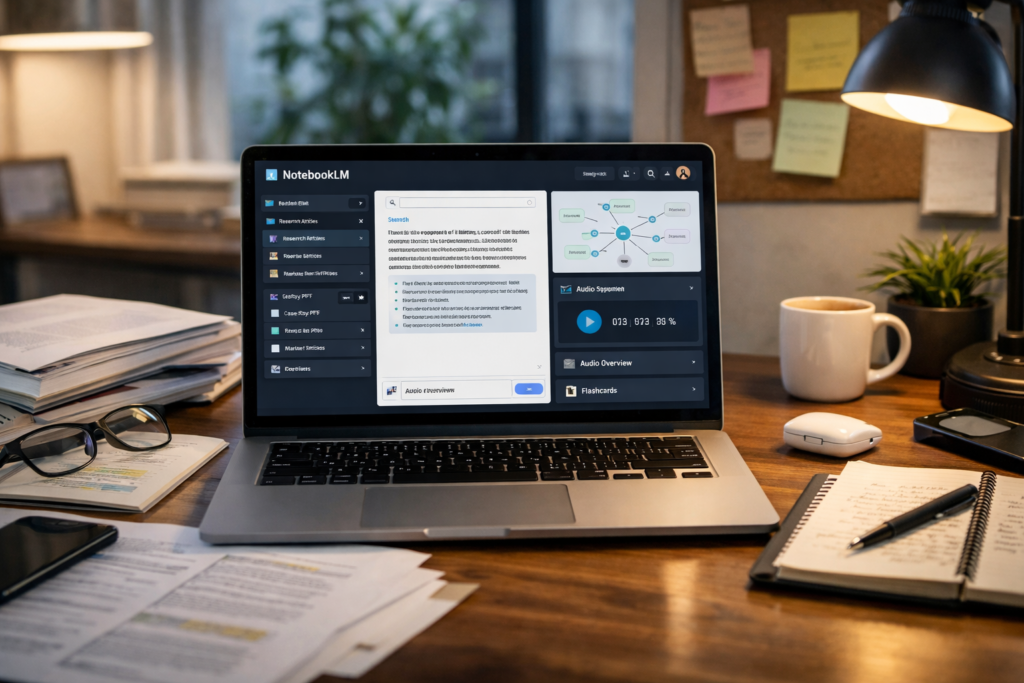
Além disso, o NotebookLM evoluiu bastante. Hoje, a central de ajuda mostra recursos como Mind Maps, Audio Overviews, Video Overviews, Flashcards, Quizzes, Infográficos e Slide Decks, o que amplia muito o uso da ferramenta para estudo, revisão, organização de conteúdo e pesquisa guiada.
Neste guia, a ideia é ser bem prática: mostrar como usar o NotebookLM como um tipo de assistente pessoal de IA baseado nas suas fontes, em vez de tratar a ferramenta como um chatbot genérico.
Resposta rápida
Na prática, criar “assistentes de IA” com NotebookLM significa montar cadernos temáticos com fontes confiáveis e usar a IA da ferramenta para resumir, comparar, responder perguntas, gerar mapas mentais, produzir áudio, criar flashcards e organizar o raciocínio em cima desses materiais. O Google explica que o NotebookLM ajuda a resumir e extrair informação de fontes densas e complexas, incluindo PDFs, sites, Google Docs, slides e mais.
Isso é importante porque o NotebookLM não foi desenhado como plataforma clássica de agentes autônomos que saem executando ações em ferramentas externas. Ele é melhor entendido como um assistente de pesquisa e estudo baseado em fontes, com foco em organização de conhecimento, compreensão e aprendizado. A página oficial do produto e a documentação empresarial deixam isso bem claro.
O que é criar assistentes de IA com NotebookLM na prática
Na prática, você cria um “assistente” quando monta um notebook com um objetivo claro e fontes certas. Por exemplo:
- um notebook para estudar um concurso
- um notebook para pesquisar um mercado
- um notebook para organizar materiais de um cliente
- um notebook para aprender um assunto técnico
- um notebook para resumir documentos longos
A força do NotebookLM está em trabalhar sobre o seu acervo, não só sobre o conhecimento geral do modelo. Segundo a documentação do produto, ele ajuda a transformar documentos, vídeos e outros materiais em um hub interativo de informação para acelerar pesquisa e aprendizado.
Isso muda bastante o uso. Em vez de perguntar qualquer coisa solta, você constrói um ambiente em que a IA responde e organiza o raciocínio com base no material que você carregou.
Por que isso importa hoje
Isso importa porque o problema real de muita gente não é falta de informação. É excesso de informação desorganizada.
Hoje, estudantes, criadores, profissionais e empreendedores acumulam:
- PDFs
- links
- slides
- documentos
- anotações
- vídeos
- materiais de referência
O NotebookLM entra justamente para reduzir esse caos. O Google Workspace posiciona a ferramenta como uma forma de centralizar informação-chave e acelerar pesquisa, aprendizado e entendimento. Além disso, a empresa vem expandindo o produto com recursos como Mind Maps e novos formatos visuais, o que reforça o papel dele como central de estudo e raciocínio.
Para quem quer solução prática, isso vale muito porque tira a IA do campo genérico e leva para um fluxo concreto de trabalho.
Como começar do jeito certo
O melhor jeito de começar é simples: um notebook, um objetivo, poucas fontes boas.
Muita gente erra ao jogar conteúdo demais de uma vez e esperar mágica. Em vez disso, escolha um recorte claro, como:
- “estudar SEO técnico”
- “pesquisar automação para pequenas empresas”
- “entender um relatório”
- “organizar materiais de uma disciplina”
Depois disso:
- crie o notebook
- adicione fontes relevantes
- faça perguntas orientadas
- gere resumos e materiais de revisão
- refine o notebook conforme o uso
A própria ajuda do NotebookLM mostra esse fluxo básico: criar notebook, adicionar fontes, usar o chat, criar notas e explorar ferramentas de estudo.
Principais formas / estratégias / métodos
1. Crie um notebook para cada objetivo real
Essa é a melhor prática mais importante. Não use um único notebook para tudo.
Se você mistura estudo, trabalho, pesquisa de mercado e notas pessoais no mesmo ambiente, o ganho cai. O ideal é tratar cada notebook como um assistente especializado.
Exemplos:
- Notebook “Estudo de prova”
- Notebook “Pesquisa de concorrentes”
- Notebook “Briefings de clientes”
- Notebook “Aprendizado de IA”
Isso melhora:
- foco
- relevância das respostas
- organização
- clareza das revisões
A lógica de notebooks tem tudo a ver com o próprio posicionamento do produto, que gira em torno de fontes organizadas e contexto concentrado.
2. Use fontes certas antes de fazer perguntas
O NotebookLM funciona melhor quando as fontes estão bem escolhidas. Segundo a documentação, ele pode trabalhar com PDFs, websites, Google Docs, Slides e outros materiais.
Então, antes de começar a conversar com a IA, monte uma base boa. Um notebook útil costuma ter fontes como:
- material oficial
- documentos próprios
- apostilas
- artigos relevantes
- relatórios
- transcrições
- páginas-chave
Isso faz muita diferença porque o valor do NotebookLM vem justamente do fato de ele responder com base no seu conjunto de fontes.
3. Transforme fontes densas em resumos úteis
Uma das aplicações mais fortes é o resumo. O NotebookLM foi criado justamente para ajudar a resumir e extrair informação de materiais densos.
Na prática, você pode pedir:
- resumo executivo
- principais aprendizados
- tópicos centrais
- diferenças entre documentos
- riscos e oportunidades
- conceitos recorrentes
Exemplo de uso:
“Resuma estas fontes em 7 pontos principais, com foco no que mais importa para uma PME.”
Esse tipo de pedido transforma leitura pesada em algo muito mais acionável.
4. Use Audio Overview para revisar sem ficar preso à tela
Esse é um recurso muito interessante do NotebookLM. O Google explica que Audio Overviews geram discussões em formato de “deep dive” entre dois hosts de IA, resumindo os temas-chave das fontes. A ajuda também afirma que o recurso foi pensado para refletir o conteúdo das suas fontes de forma objetiva.
Além disso, o Google expandiu Audio Overviews para mais de 50 idiomas em 2025, reforçando o uso em aprendizado móvel e revisão em movimento.
Na prática, isso é ótimo para:
- revisar enquanto caminha
- ouvir no carro
- fixar conteúdo
- transformar leitura em revisão auditiva
5. Use Mind Maps para enxergar estrutura e relações
A página de ajuda do NotebookLM mostra que a ferramenta já oferece Mind Maps. Isso é muito útil quando você quer visualizar temas, subtemas e conexões entre assuntos.
Na prática, isso ajuda em:
- provas e estudos
- planejamento de conteúdo
- organização de pesquisa
- entendimento de temas complexos
- revisão de materiais longos
Se o seu conteúdo está confuso demais em texto corrido, o mapa mental ajuda a transformar volume em estrutura.
6. Gere flashcards e quizzes para revisar melhor
A central de ajuda lista explicitamente a geração de Flashcards e Quizzes. Isso muda bastante o jogo para estudo e retenção de informação.
Esse recurso é valioso porque transforma um notebook de pesquisa em um notebook de revisão ativa.
Você pode usar para:
- provas
- certificações
- treinamento interno
- memorização de conceitos
- revisão espaçada
Aqui o ganho é simples: você deixa de só consumir conteúdo e passa a testar compreensão.
7. Use notas para consolidar entendimento
A ajuda também mostra que você pode criar e adicionar notas dentro do NotebookLM. Isso é importante porque uma boa organização de conhecimento não vive só de resumo automático. Ela precisa de síntese pessoal.
Uma prática muito boa é:
- usar a IA para resumir
- usar as notas para registrar o que realmente importa para você
Exemplo:
- resumo da IA
- nota sua com decisão
- nota sua com dúvida
- nota sua com próxima ação
Isso transforma o notebook em um espaço mais inteligente de aprendizado.
8. Monte fluxos por perfil de uso
Aqui estão alguns fluxos práticos.
Para estudar
- adicionar apostilas, PDFs e páginas úteis
- pedir resumo por tema
- gerar mapa mental
- criar flashcards
- revisar com áudio
Para pesquisar mercado
- adicionar sites, relatórios e benchmarks
- pedir comparação entre fontes
- extrair padrões e tendências
- criar síntese por oportunidade
- montar apresentação ou relatório
Para criadores de conteúdo
- adicionar fontes oficiais e referências
- pedir resumo dos pontos centrais
- extrair dúvidas recorrentes
- gerar estrutura de artigo ou vídeo
- consolidar tudo em notas próprias
Para trabalho interno
- adicionar manuais, documentação e processos
- pedir respostas baseadas nas fontes
- criar guia resumido
- gerar apresentações e materiais de treinamento
9. Aproveite os novos formatos visuais e multimídia
As atualizações de 2025 e 2026 mostram que o NotebookLM ganhou mais recursos visuais e de estúdio, incluindo Video Overviews, upgrades no Studio e mais flexibilidade para criação e edição de visuais.
Isso indica que o uso da ferramenta está ficando mais amplo. Você não fica restrito a chat e resumo. Pode transformar fontes em:
- áudio
- vídeo
- infográfico
- quiz
- deck
- materiais visuais de estudo
Isso abre espaço para aprendizado mais multimodal e também para uso profissional em times.
Erros comuns
Misturar muitos objetivos no mesmo notebook
Isso reduz foco e qualidade da organização.
Carregar fontes ruins ou pouco confiáveis
Se a base está ruim, a utilidade cai.
Usar o NotebookLM como chatbot genérico
Ele funciona melhor quando o valor está nas fontes que você reuniu.
Não transformar saída em revisão ativa
Resumo é útil, mas flashcard, quiz, mapa e nota pessoal ajudam muito mais a fixar.
Esperar autonomia total
NotebookLM é excelente como parceiro de pesquisa e estudo. Mas ele não é, por definição, um agente autônomo clássico que sai executando tarefas externas como uma plataforma de automação. Essa distinção é importante para usar bem a ferramenta.
Ferramentas ou recursos recomendados
- NotebookLM oficial: https://notebooklm.google/
- Google Workspace – NotebookLM: https://workspace.google.com/products/notebooklm/
- NotebookLM Help: https://support.google.com/notebooklm/
- Audio Overview no NotebookLM: https://support.google.com/notebooklm/answer/16212820
- Atualizações do NotebookLM em 2025: https://workspaceupdates.googleblog.com/2025/03/new-features-available-in-notebooklm.html
- Novas formas de customizar e interagir com conteúdo em 2026: https://workspaceupdates.googleblog.com/2026/03/new-ways-to-customize-and-interact-with-your-content-in-NotebookLM.html
como criar assistentes de ia com notebooklm vale a pena?
Sim, vale bastante a pena — principalmente se a sua meta for estudar melhor, pesquisar com base em fontes e organizar conhecimento de forma prática. O NotebookLM foi desenhado justamente para isso: ajudar a resumir, extrair, estruturar e explorar informação a partir do seu próprio acervo.
O ponto mais importante é entender o papel certo da ferramenta. Ela vale muito como assistente de pesquisa e aprendizado. E, quando combinada com bons notebooks, boas fontes e fluxos simples, entrega resultado real.
Links internos sugeridos
- Prompt engineering avançado para ChatGPT e Gemini
- Google Sheets com IA: como analisar dados e gerar insights com Gemini
- Como usar a API do ChatGPT para criar seus próprios apps
- Melhores ferramentas de IA gratuitas para usar em 2026
- Google está mudando a busca: o que isso significa para quem cria conteúdo
Links externos confiáveis
- NotebookLM oficial: https://notebooklm.google/
- Google Workspace – NotebookLM: https://workspace.google.com/products/notebooklm/
- NotebookLM Help: https://support.google.com/notebooklm/
- Audio Overview no NotebookLM: https://support.google.com/notebooklm/answer/16212820
- Workspace Updates – NotebookLM new features (2025): https://workspaceupdates.googleblog.com/2025/03/new-features-available-in-notebooklm.html
- Workspace Updates – NotebookLM updates (2026): https://workspaceupdates.googleblog.com/2026/03/new-ways-to-customize-and-interact-with-your-content-in-NotebookLM.html
Sugestão de imagem ilustrativa
FAQ
O que é o NotebookLM?
É uma ferramenta de pesquisa com IA do Google, apresentada como AI research tool e thinking partner, focada em trabalhar sobre suas próprias fontes.
O NotebookLM serve para estudar?
Sim. Ele pode resumir materiais, gerar mapas mentais, criar flashcards, quizzes e Audio Overviews, o que ajuda bastante no estudo e na revisão.
O NotebookLM cria agentes autônomos?
Não no sentido clássico de agentes que executam tarefas externas automaticamente. Ele funciona melhor como assistente de pesquisa, estudo e organização baseado em fontes.
Quais fontes posso usar no NotebookLM?
A documentação indica suporte para PDFs, Google Docs, Google Slides, URLs de sites e outros materiais.
O que são Audio Overviews?
São discussões em áudio entre hosts de IA que resumem e exploram os temas principais das suas fontes.
O NotebookLM tem mapas mentais?
Sim. A central de ajuda lista o recurso de Mind Maps.
Dá para usar o NotebookLM no trabalho?
Sim. O Google Workspace posiciona a ferramenta também para times e uso organizacional, com foco em aprendizado, entendimento e acesso mais rápido à informação.
Vale a pena usar NotebookLM em 2026?
Sim, especialmente porque a ferramenta ficou mais rica em recursos de estudo, visualização e transformação de conteúdo ao longo de 2025 e 2026.
Conclusão
Aprender como criar assistentes de IA com NotebookLM vale muito porque transforma a IA em algo realmente útil no dia a dia. Em vez de só conversar com um modelo genérico, você passa a trabalhar em cima das suas fontes, dos seus documentos e do seu contexto. Esse é justamente o diferencial central do NotebookLM.
Em resumo, o melhor caminho é simples: crie notebooks com objetivo claro, adicione boas fontes e use os recursos de resumo, mapa mental, áudio, quiz e notas para construir conhecimento de forma mais inteligente. Continue navegando pelo blog para ver também os próximos conteúdos sobre IA para estudar, produtividade com IA e ferramentas práticas para aprender melhor em 2026.